Einleitung
Nachdem in früheren Artikeln dieser Serie die Installation und die Grundfunktionen von Joplin beschrieben wurden, möchte ich in diesem Artikel für alle, die Joplin bereits nutzen oder damit experimentieren möchten, meine persönliche Konfiguration und Arbeitsweise vorstellen – vielleicht findet ihr Inspiration für euren eigenen Workflow.
Tägliche Notizen
Bevor ich auf meine digitale Arbeitsweise in Joplin eingehe, möchte ich kurz mein analoges Bullet Journal erwähnen – es bildet das Fundament meines täglichen Workflows, da ich dort meine täglichen Notizen handschriftlich erfasse. Alles, was mich beschäftigt oder notiert werden möchte, landet erstmal dort.

Die dort erstellten täglichen Notizen werden in Anlehnung an die Medium Methode1 am Abend des gleichen oder am Morgen des nächsten Tages nach Joplin übertragen.
Einschub: Die Medium Methode verbindet digitale und analoge Produktivitätstechniken.
Mit dem Addon Journal lässt sich die Seite der täglichen Notiz anhand eines vorher konfigurierten Musters aufrufen bzw. erstellen. Ich habe es so konfiguriert, dass alle täglichen Notizen in dem übergeordnetem Notizbuch Journal landen. In diesem Notizbuch gibt es weitere Notizbücher für jeden Monat, wobei der Name des Monats ausgeschrieben ist. In dem jeweiligen Monatsordner wird dann die täglich Notiz erstellt. Meine persönliche Besonderheit besteht nun darin, dass ich keine unterschiedlichen Notizen für jeden einzelnen Tag separat anlege, sondern nur eine für einen bestimmten Tag. Da das nicht sehr verständlich ist, hier ein Beispiel:
Normalerweise gäbe es eine Notiz für den 21. Dezember 2024 und eine für den 21. Dezember 2025. Bei mir gibt es nur eine für den 21. Dezember, in der die Notizen des jeweiligen Jahres am Anfang eingefügt werden. Das hat für mich den Vorteil, dass ich immer ein wenig reflektieren kann und manchmal merke, dass mich jedes Jahr die gleichen Dinge beschäftigen 😅.
Eine leere tägliche Notiz sieht bei mir so aus:
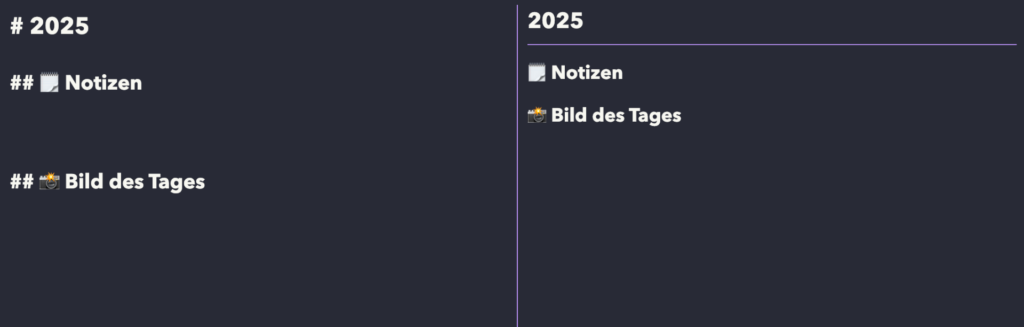
Das Bild des Tages ist nur ein kleiner visueller Zusatz, der mal mehr und mal weniger zum Tragen kommt.
Für das Einfügen der im Bild sichtbaren Überschriften und Emojis nutze ich das Addon Templates. Die erstellten Vorlagen liegen im Notizbuch Templates und können dann durch wenige Klicks oder Shortcuts eingefügt werden. Bei dem Addon Journal kann eine Notiz ID als Vorlage bei der Erstellung neuer Notizen hinterlegt werden. Bestehende Notizen, die durch den Kalender des Journal Addons geöffnet werden, bleiben davon unberührt.
Aufgaben
Beim Bullet Journaling werden neben stichpunktartigen Notizen auch Aufgaben durch einen vorangestellten Punkt eingetragen. Diese Aufgaben werden natürlich beim Übertragen nach Joplin auch mitgenommen. Beim Bullet Journaling wird nach jedem Monat reflektiert und noch offene Aufgaben entweder in den nächsten Monat mitgenommen oder sie werden gestrichen, wenn sie nicht mehr wichtig oder nötig erscheinen.
Damit ich die Übersicht dieser Aufgaben in Joplin nicht verliere und weil ich auch Aufgaben in Projektnotizen verteilt liegen habe, nutze ich das Addon Inline TODO. Mit diesem Addon ist es möglich alle Aufgaben in einer Notiz zu sammeln. Dazu muss die Aufgabe nur wie folgt aussehen:
- [ ] @IrgendeinTag Inhalt der Aufgabe
Der Tag (hier ist nicht der Wochentag gemeint) hinter dem @ ist die Überschrift, unter der alle Aufgaben dann genannt werden. Bei mir ist es in der Regel der Tag TODO. Mit der weiteren Konfiguration des Addons habe ich mich nicht wirklich auseinander gesetzt, da es in der Grundkonfiguration für mich schon gut funktioniert.
Notizbücher
Bei der Strukturierung meiner Notizbücher habe ich mich an dem System PARA von Tiago Forte orientiert. PARA steht dabei für
P – Projects
A – Areas
R – Ressources
A – Archive
Damit die Reihenfolge eingehalten wird habe ich folgende Notizbücher bei mir angelegt
1-Projekte
2-Bereiche
4-Sammlungen
5-Archiv
Wie der Name Projekte bereits vermuten lässt, landen in diesem Notizbuch alle Notizen, die mit zeitlich limitierten Projekten zu tun haben. Das Notizbuch Bereiche befasst sich mit Themen bzw. Bereichen, die ständiger Aufmerksamkeit bedürfen. Anders als bei Projekten ist hier kein Ende in sicht. Dort landen zum Beispiel Notizen zu meinen Kindern oder zu meiner persönlichen Weiterentwicklung.
Eine Erklärung für das Notizbuch Sammlungen fällt mir immer etwas schwer. Hier landen bei mir Notizen zu allem möglichen, was mich gerade interessiert oder was eventuell zukünftig interessant werden könnte. Beispielsweise wären das Notizen zu neuen Hobbys, Rezepten oder Artikeln auf GNU/Linux.ch.
Über das Archiv muss wohl nicht viel gesagt werden.
Wer mehr über die PARA-Methode erfahren möchte, dem empfehle ich das Buch Building a Second Brain2 von Tiago Forte.
(Das Notizbuch Journal habe ich an dieser Stelle aussen vor gelassen)
Arbeiten mit den Notizen
Um mir die Arbeit und die Strukturierung meine Notizen etwas zu erleichtern, habe ich noch ein paar weitere Addons installiert.
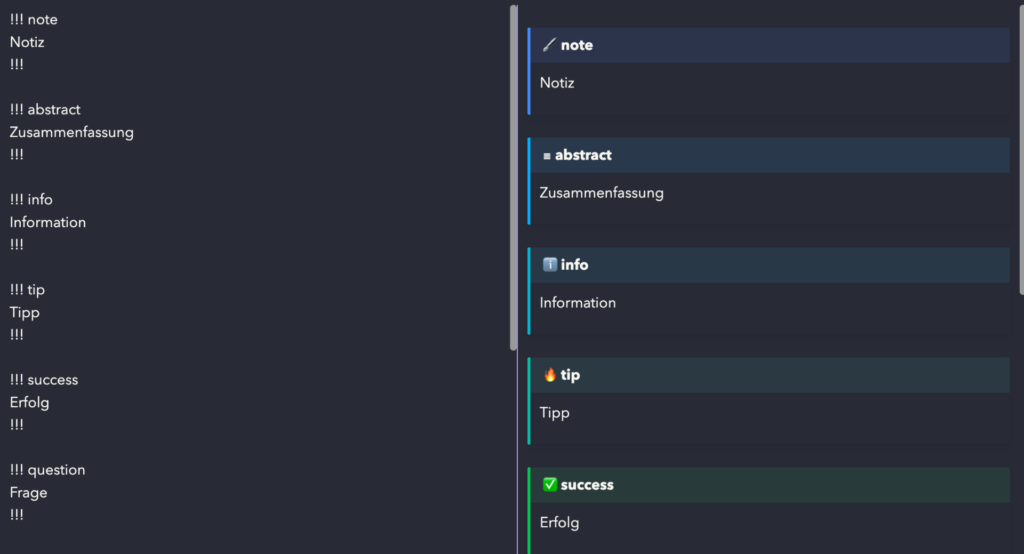
Eines davon ist das Addon Admonition markdown extension. Dieses Addon ermöglicht das Einfügen von unterschiedlichen Callouts, wie sie beispielsweise aus Obsidian bekannt sind. So kann ich optisch auf wichtige Dinge hinweisen und sie so kenntlicher machen.
Hier ein kleiner Auszug:
Natürlich kann man in Joplin auch Notizen mit- und untereinander verlinken. Da Joplin aber mit IDs für die Notizen arbeitet ist das nicht so einfach, wie bei anderen Notizprogrammen und den sort oft verwendeten Wikilinks in zwei eckigen Klammern. Früher habe ich immer per Rechtsklick auf eine Notiz den Markdown-Link kopiert und dann in meiner Notiz einfügt. Durch das Addon Quick Links wird dieser Vorgang extrem vereinfacht. Nach der Installation genügt es zwei @@-Zeichen einzufügen und die zu verlinkende Notiz aus dem dann erscheinendem Auswahlmenü zu wählen.
Manchmal kann es sinnvoll sein in der verlinkten Notiz direkt einen Backlink einzufügen. Hierbei hilft das Addon Bidirectional Links. Nach dem Tippen von drei ||| erscheint auch wieder ein Auswahlmenü, aus dem die zu verlinkende Notiz gewählt werden kann. In der verlinkten Notiz wird dann am Ende der Backlink zur aktuell editierten Notiz eingefügt.
Als letztes nutze ich noch das Addon Zotero Link, um in meinen Notizen auf die Quellen in Zotero zu verweisen. Diesen Workflow habe ich noch nicht lange und kann noch nicht einschätzen, ob er mir wirklich hilft.
Fazit
Mein Workflow ist kein starres System, sondern wächst und ändert sich mit meinen Bedürfnissen. Vielleicht findest du in meinen Erfahrungen Ideen, die auch für dich funktionieren – oder du entwickelst etwas ganz Eigenes!“
Für einen Austausch findet ihr mich im Fediverse unter @torb@federation.network